Domain doerrgeraet.de kaufen?
Wir ziehen mit dem Projekt
doerrgeraet.de um.
Sind Sie am Kauf der Domain
doerrgeraet.de interessiert?
domain@kv-gmbh.de · 0541-91531010
Domain doerrgeraet.de kaufen?
Wo aktiviere ich USB Debugging?
Um USB Debugging zu aktivieren, musst du zuerst die Entwickleroptionen auf deinem Android-Gerät freischalten. Dies kannst du tun, indem du in die Einstellungen deines Geräts gehst, dort auf "Über das Telefon" oder "Telefoninfo" tippst und dann mehrmals auf die Build-Nummer klickst, bis die Entwickleroptionen freigeschaltet sind. Anschließend gehst du zurück zu den Einstellungen, wählst die Entwickleroptionen aus und aktivierst dort die Option für USB Debugging. Nun kannst du dein Gerät per USB-Kabel mit einem Computer verbinden und das USB Debugging nutzen. **
Wo finde ich USB Debugging?
USB Debugging ist eine Funktion auf Android-Geräten, die es ermöglicht, eine Verbindung zwischen dem Gerät und einem Computer herzustellen, um Fehlerbehebung und Entwicklungsaufgaben durchzuführen. Um USB Debugging zu aktivieren, musst du zuerst die Entwickleroptionen auf deinem Android-Gerät freischalten. Dies kannst du tun, indem du in den Einstellungen auf "Über das Telefon" oder "Telefoninfo" tippst und dann mehrmals auf die Build-Nummer klickst, bis die Entwickleroptionen freigeschaltet sind. Sobald die Entwickleroptionen verfügbar sind, kannst du dort USB Debugging aktivieren. Beachte jedoch, dass das Aktivieren von USB Debugging Sicherheitsrisiken mit sich bringen kann, da es unbefugten Zugriff auf dein Gerät ermöglichen kann. Stelle daher sicher, dass du diese Funktion nur aktivierst, wenn du sie wirklich benötigst. **


Ähnliche Suchbegriffe für USB-Debugging
Top-Angebote
Produkte zum Begriff USB-Debugging:
-
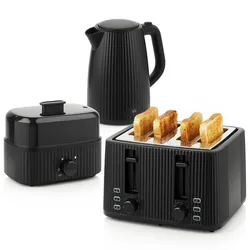
HOMCOM Wasserkocher Toaster Eierkocher Set 1,7L Wasserkocher 4 Scheiben ToasterStarten Sie den Tag stressfrei mit dem HOMCOM Wasserkocher-Toaster-Set mit Eier-Kocher. Der 1,7L Schnellkoch-Wasserkocher, der 4-Scheiben-Toaster für die ganze Familie und der 6-Eier-Kocher sorgen für einen perfekten Start. Sicherheitsfunktionen des Küchengerätesets wie Trockenkochschutz und automatische Abschaltung bieten Sicherheit, während leicht bedienbare Toaster-Kontrollen und ein praktischer Eier-Timer jedes Frühstück schneller und unkomplizierter machen.Beschreibung:√ Komplettes Frühstücksset vereinfacht den Morgen mit Wasserkocher, Toaster und EierkocherAbemessungen: √ 1,7 l Schnellkoch-Wasserkocher beschleunigt die Zubereitung von Tee und KaffeeAbemessungen: √ Trockenkochschutz und automatische Abschaltung des Toaster und Wasserkocher Sets gewährleisten einen sicheren Betrieb des WasserkochersAbemessungen: √ Vier-Scheiben-Toaster erfüllt die Bedürfnisse der Familie mit einstellbaren BräunungsstufenAbemessungen: √ Auftau-, Aufwärm- und Abbruchfunktionen bieten vielseitige ToastoptionenAbemessungen: √ Eierkocher bereitet mühelos sechs Eier zu und verfügt über leicht zu reinigende KomponentenAbemessungen: √ Signalton-Timer des Frühstückssets sorgt für präzisen Garzustand der Eier mit Hinweisen für weich, mittel oder hartAbemessungen: √ Heizplatte aus Edelstahl bietet Langlebigkeit und effiziente WärmeverteilungTechnische Daten:√ 1 x Elektrischer WasserkocherAbemessungen: √ 1 x ToasterAbemessungen: √ 1 x EierkocherAbemessungen: √ 1 x Bedienungsanleitung64,99 €*Versand: 5,95 €Sichere Weiterleitung zum Anbieter
-
Vössing, Su: Ran an die Fritteuse - Draußen frittierenRan an die Fritteuse - Draußen frittieren , Die perfekte Ergänzung beim Grillen. Mit vielen vegetarischen und süßen Rezeptideen , Zündungssätze > Zünd- & Glühanlagen , Auflage: 2. Auflage 2022, Erscheinungsjahr: 20210924, Produktform: Leinen, Autoren: Vössing, Su, Fotograph: Vössing, Burkhard, Auflage: 21002, Auflage/Ausgabe: 2. Auflage 2022, Seitenzahl/Blattzahl: 192, Abbildungen: 110 Fotos, Keyword: Berliner; Churros; Churros selber machen; Donut; Friteuse; Heißluft Fritteuse; Pommes; Pommes selber machen; draußen frittieren; frittieren, Fachschema: Kochen / Moderne Methoden, Hilfsmittel, Tipps u. Tricks, Fachkategorie: Kochen und Rezepte allgemein~Kochen mit bestimmten Geräten, Warengruppe: HC/Essen und Trinken/Sonstiges, Fachkategorie: Street food, Thema: Entdecken, Text Sprache: ger, UNSPSC: 49019900, Warenverzeichnis für die Außenhandelsstatistik: 49019900, Verlag: Becker Joest Volk Verlag, Verlag: Becker Joest Volk Verlag, Verlag: Becker Joest Volk Verlag GmbH & Co. KG, Länge: 243, Breite: 193, Höhe: 22, Gewicht: 893, Produktform: Gebunden, Genre: Sachbuch/Ratgeber, Genre: Sachbuch/Ratgeber, Herkunftsland: DEUTSCHLAND (DE), Katalog: deutschsprachige Titel, Katalog: Gesamtkatalog, Katalog: Lagerartikel, Book on Demand, ausgew. Medienartikel, Relevanz: 0008, Tendenz: -1, Unterkatalog: AK, Unterkatalog: Bücher, Unterkatalog: Hardcover, Unterkatalog: Lagerartikel,28,00 €*Versand: 0,00 €Sichere Weiterleitung zum Anbieter
-
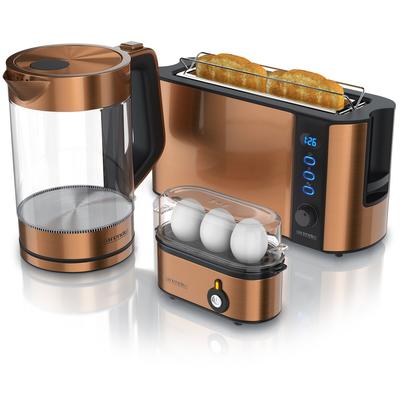
Arendo Frühstücksset 3 teilig, Wasserkocher, Toaster, EierkocherDrei Arendo Edelstahl Küchengeräte zum Vorteilspreis. Die Produktstärken im Überblick: Wasserkocher Solid 1,7 Liter Volumen, 2200 W Verdecktes Edelstahl-Heizelement One-Touch-Verschluss zum einhändigen Öffnen des Deckels Cool-Touch-Griff Schalter...109,94 €*Versand: 0,00 €Sichere Weiterleitung zum Anbieter


-
Was ist ein USB Debugging?
Was ist ein USB Debugging? USB Debugging ist eine Funktion, die es ermöglicht, ein Android-Gerät mit einem Computer zu verbinden, um Entwicklern Zugriff auf erweiterte Debugging- und Entwicklertools zu geben. Durch das Aktivieren von USB Debugging können Entwickler Fehler im Code schneller identifizieren und beheben. Es ist auch nützlich für die Installation von benutzerdefinierten ROMs oder das Übertragen von Dateien zwischen dem Gerät und dem Computer. Allerdings sollte USB Debugging nur aktiviert werden, wenn es wirklich benötigt wird, da es potenzielle Sicherheitsrisiken birgt. **
-
Wird USB-Debugging nicht erkannt?
Es gibt mehrere mögliche Gründe, warum USB-Debugging nicht erkannt wird. Es könnte sein, dass das USB-Kabel defekt ist oder nicht richtig angeschlossen ist. Es könnte auch sein, dass das Gerät nicht ordnungsgemäß mit dem Computer verbunden ist oder dass das USB-Debugging auf dem Gerät nicht aktiviert ist. Es könnte auch sein, dass der Treiber für das Gerät nicht korrekt installiert ist. **
-
Wie kann ich USB Debugging deaktivieren?
Um USB-Debugging zu deaktivieren, musst du zuerst die Entwickleroptionen auf deinem Gerät aktivieren. Gehe dazu in die Einstellungen deines Smartphones, tippe auf "Über das Telefon" und dann mehrmals auf "Build-Nummer", bis die Entwickleroptionen freigeschaltet sind. Anschließend gehe zurück zu den Einstellungen, wähle "Entwickleroptionen" aus und deaktiviere dort die Option für USB-Debugging. Bestätige die Deaktivierung und schon ist USB-Debugging auf deinem Gerät ausgeschaltet. **
-
Wie kann ich USB Debugging aktivieren?
Um USB-Debugging zu aktivieren, musst du zuerst die Entwickleroptionen auf deinem Android-Gerät aktivieren. Dazu gehst du in die Einstellungen, wählst den Punkt "Über das Telefon" oder "Telefoninfo" und tippst mehrmals auf die Build-Nummer, bis du als Entwickler freigeschaltet bist. Anschließend gehst du zurück zu den Einstellungen, wählst "Entwickleroptionen" aus und aktivierst dort die Option "USB-Debugging". Danach verbindest du dein Gerät mit einem Computer und bestätigst die USB-Debugging-Anfrage auf deinem Smartphone. Nun ist USB-Debugging aktiviert und du kannst dein Gerät für Entwicklerzwecke nutzen. **
Wie aktiviere ich USB-Debugging über ADB?
Um USB-Debugging über ADB zu aktivieren, musst du zuerst die Entwickleroptionen auf deinem Android-Gerät aktivieren. Gehe dazu zu den Einstellungen, tippe auf "Über das Telefon" oder "Telefoninfo" und tippe dann sieben Mal auf "Build-Nummer". Dadurch werden die Entwickleroptionen freigeschaltet. Gehe dann zurück zu den Einstellungen, tippe auf "Entwickleroptionen" und aktiviere "USB-Debugging". **
Wo finde ich USB Debugging Samsung Galaxy s7?
Um USB-Debugging auf einem Samsung Galaxy S7 zu aktivieren, musst du zuerst die Entwickleroptionen auf dem Gerät freischalten. Gehe dazu in die Einstellungen deines Geräts und tippe auf "Über das Telefon". Dort findest du die Build-Nummer, die du mehrmals hintereinander antippen musst, bis die Entwickleroptionen freigeschaltet sind. Sobald die Entwickleroptionen verfügbar sind, gehe zurück zu den Einstellungen und wähle "Entwickleroptionen" aus. Suche nach der Option "USB-Debugging" und aktiviere sie, indem du den Schalter nach rechts schiebst. Wenn du nun dein Samsung Galaxy S7 mit einem Computer verbindest, wirst du aufgefordert, die USB-Debugging-Verbindung zu autorisieren. Bestätige dies auf deinem Gerät, um eine Verbindung zwischen dem Gerät und dem Computer herzustellen, die das Debugging ermöglicht. Wenn du Schwierigkeiten hast, die Entwickleroptionen oder die USB-Debugging-Option zu finden, kannst du auch online nach Anleitungen suchen oder den Samsung-Support kontaktieren, um weitere Unterstützung zu erhalten. **
Top-Angebote
Produkte zum Begriff USB-Debugging:
-
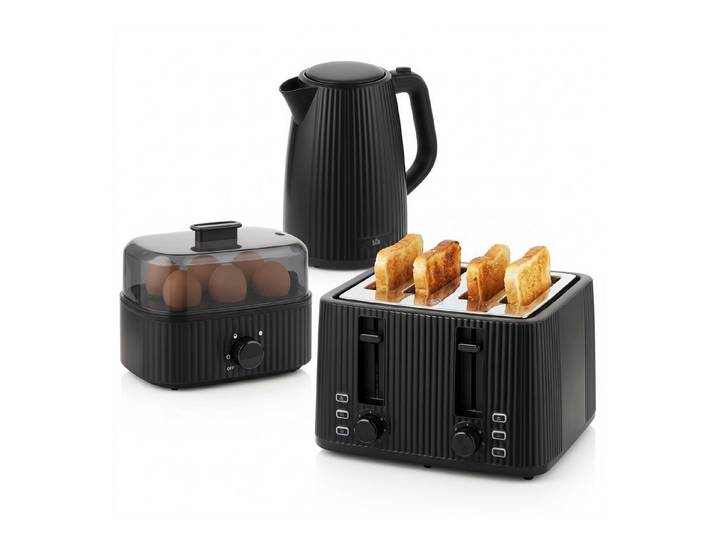
HOMCOM Wasserkocher Toaster Eierkocher Set 1,7L Wasserkocher 4 Scheiben ToasterStarten Sie den Tag stressfrei mit dem HOMCOM Wasserkocher-Toaster-Set mit Eier-Kocher. Der 1,7L Schnellkoch-Wasserkocher, der 4-Scheiben-Toaster für die ganze Familie und der 6-Eier-Kocher sorgen für einen perfekten Start. Sicherheitsfunktionen des Küchengerätesets wie Trockenkochschutz und automatische Abschaltung bieten Sicherheit, während leicht bedienbare Toaster-Kontrollen und ein praktischer Eier-Timer jedes Frühstück schneller und unkomplizierter machen.Beschreibung:√ Komplettes Frühstücksset vereinfacht den Morgen mit Wasserkocher, Toaster und EierkocherAbemessungen: √ 1,7 l Schnellkoch-Wasserkocher beschleunigt die Zubereitung von Tee und KaffeeAbemessungen: √ Trockenkochschutz und automatische Abschaltung des Toaster und Wasserkocher Sets gewährleisten einen sicheren Betrieb des WasserkochersAbemessungen: √ Vier-Scheiben-Toaster erfüllt die Bedürfnisse der Familie mit einstellbaren BräunungsstufenAbemessungen: √ Auftau-, Aufwärm- und Abbruchfunktionen bieten vielseitige ToastoptionenAbemessungen: √ Eierkocher bereitet mühelos sechs Eier zu und verfügt über leicht zu reinigende KomponentenAbemessungen: √ Signalton-Timer des Frühstückssets sorgt für präzisen Garzustand der Eier mit Hinweisen für weich, mittel oder hartAbemessungen: √ Heizplatte aus Edelstahl bietet Langlebigkeit und effiziente WärmeverteilungTechnische Daten:√ 1 x Elektrischer WasserkocherAbemessungen: √ 1 x ToasterAbemessungen: √ 1 x EierkocherAbemessungen: √ 1 x Bedienungsanleitung64,99 €*Versand: 5,95 €Sichere Weiterleitung zum Anbieter
-
Vössing, Su: Ran an die Fritteuse - Draußen frittierenRan an die Fritteuse - Draußen frittieren , Die perfekte Ergänzung beim Grillen. Mit vielen vegetarischen und süßen Rezeptideen , Zündungssätze > Zünd- & Glühanlagen , Auflage: 2. Auflage 2022, Erscheinungsjahr: 20210924, Produktform: Leinen, Autoren: Vössing, Su, Fotograph: Vössing, Burkhard, Auflage: 21002, Auflage/Ausgabe: 2. Auflage 2022, Seitenzahl/Blattzahl: 192, Abbildungen: 110 Fotos, Keyword: Berliner; Churros; Churros selber machen; Donut; Friteuse; Heißluft Fritteuse; Pommes; Pommes selber machen; draußen frittieren; frittieren, Fachschema: Kochen / Moderne Methoden, Hilfsmittel, Tipps u. Tricks, Fachkategorie: Kochen und Rezepte allgemein~Kochen mit bestimmten Geräten, Warengruppe: HC/Essen und Trinken/Sonstiges, Fachkategorie: Street food, Thema: Entdecken, Text Sprache: ger, UNSPSC: 49019900, Warenverzeichnis für die Außenhandelsstatistik: 49019900, Verlag: Becker Joest Volk Verlag, Verlag: Becker Joest Volk Verlag, Verlag: Becker Joest Volk Verlag GmbH & Co. KG, Länge: 243, Breite: 193, Höhe: 22, Gewicht: 893, Produktform: Gebunden, Genre: Sachbuch/Ratgeber, Genre: Sachbuch/Ratgeber, Herkunftsland: DEUTSCHLAND (DE), Katalog: deutschsprachige Titel, Katalog: Gesamtkatalog, Katalog: Lagerartikel, Book on Demand, ausgew. Medienartikel, Relevanz: 0008, Tendenz: -1, Unterkatalog: AK, Unterkatalog: Bücher, Unterkatalog: Hardcover, Unterkatalog: Lagerartikel,28,00 €*Versand: 0,00 €Sichere Weiterleitung zum Anbieter
-
Wo aktiviere ich USB Debugging?
Um USB Debugging zu aktivieren, musst du zuerst die Entwickleroptionen auf deinem Android-Gerät freischalten. Dies kannst du tun, indem du in die Einstellungen deines Geräts gehst, dort auf "Über das Telefon" oder "Telefoninfo" tippst und dann mehrmals auf die Build-Nummer klickst, bis die Entwickleroptionen freigeschaltet sind. Anschließend gehst du zurück zu den Einstellungen, wählst die Entwickleroptionen aus und aktivierst dort die Option für USB Debugging. Nun kannst du dein Gerät per USB-Kabel mit einem Computer verbinden und das USB Debugging nutzen. **
-
Wo finde ich USB Debugging?
USB Debugging ist eine Funktion auf Android-Geräten, die es ermöglicht, eine Verbindung zwischen dem Gerät und einem Computer herzustellen, um Fehlerbehebung und Entwicklungsaufgaben durchzuführen. Um USB Debugging zu aktivieren, musst du zuerst die Entwickleroptionen auf deinem Android-Gerät freischalten. Dies kannst du tun, indem du in den Einstellungen auf "Über das Telefon" oder "Telefoninfo" tippst und dann mehrmals auf die Build-Nummer klickst, bis die Entwickleroptionen freigeschaltet sind. Sobald die Entwickleroptionen verfügbar sind, kannst du dort USB Debugging aktivieren. Beachte jedoch, dass das Aktivieren von USB Debugging Sicherheitsrisiken mit sich bringen kann, da es unbefugten Zugriff auf dein Gerät ermöglichen kann. Stelle daher sicher, dass du diese Funktion nur aktivierst, wenn du sie wirklich benötigst. **
-
Was ist ein USB Debugging?
Was ist ein USB Debugging? USB Debugging ist eine Funktion, die es ermöglicht, ein Android-Gerät mit einem Computer zu verbinden, um Entwicklern Zugriff auf erweiterte Debugging- und Entwicklertools zu geben. Durch das Aktivieren von USB Debugging können Entwickler Fehler im Code schneller identifizieren und beheben. Es ist auch nützlich für die Installation von benutzerdefinierten ROMs oder das Übertragen von Dateien zwischen dem Gerät und dem Computer. Allerdings sollte USB Debugging nur aktiviert werden, wenn es wirklich benötigt wird, da es potenzielle Sicherheitsrisiken birgt. **
-
Wird USB-Debugging nicht erkannt?
Es gibt mehrere mögliche Gründe, warum USB-Debugging nicht erkannt wird. Es könnte sein, dass das USB-Kabel defekt ist oder nicht richtig angeschlossen ist. Es könnte auch sein, dass das Gerät nicht ordnungsgemäß mit dem Computer verbunden ist oder dass das USB-Debugging auf dem Gerät nicht aktiviert ist. Es könnte auch sein, dass der Treiber für das Gerät nicht korrekt installiert ist. **
Ähnliche Suchbegriffe für USB-Debugging
-
Arendo Frühstücksset 3 teilig, Wasserkocher, Toaster, EierkocherDrei Arendo Edelstahl Küchengeräte zum Vorteilspreis. Die Produktstärken im Überblick: Wasserkocher Solid 1,7 Liter Volumen, 2200 W Verdecktes Edelstahl-Heizelement One-Touch-Verschluss zum einhändigen Öffnen des Deckels Cool-Touch-Griff Schalter...109,94 €*Versand: 0,00 €Sichere Weiterleitung zum Anbieter
-
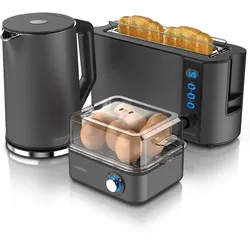
Arendo Frühstücks-Set in grau - Wasserkocher / Toaster / EierkocherElegantes Design und moderne Technik. Im Bundle nochmals günstiger Edelstahl Langschlitztoaster Frukost 1000 W Doppelwandgehäuse 6-stufiger Bräunungsgradregler automatische Brotscheibenzentrierung Herausnehmbare Krümelschublade Ausklappbarer Brötchenhalter Aufwärm- und Auftau-Funktion Automatische Abschaltung Wasserkocher Elegant 1,5 L, 1850-2200 W Temperaturwahl in 5°-Schritten von 40°C - 100°C 40°C / 60°C / 80°C/ 100°C direkt über die SET-Taste anwählbar Lebensmittelechter SUS/SAE304 Edelstahl verdecktes Heizelement Doppelwanddesign Warmhaltefunktion 30 Minuten weißes LED-Display mit Temperaturanzeige Trockengehschutz, Überhitzungsschutz Basisstation mit Kabelaufbewahrung Produkteigenschaften Eierkocher Eightcook: Großer Eierkocher mit bis zu 8 Eiern gleichzeitig Härtegrad am Drehregler einstellbar (weich/mittel/hart) Kocheinsatz für 8 Eier mit Handgriff Pochiereinsatz Überhitzungsschutz Messbecher mit Eierstecher Blaue Kontrollleuchte Hochwertiges Edelstahlgehäuse Drehbarer Ein/Aus-Funktionsschalter Abmessungen Eierkocher: (HxBxL) 14,5 x 21 x 17 cm; Kabellänge 70 cm | Gewicht: Eierkocher 813 g Abmessungen Langschlitztoaster: (B x T x H) 38,5 x 15,5 x 20 cm | Kabellänge: ca. 85 cm | Gewicht: 1652 g Abmessungen Wasserkocher: Höhe: 24,5 cm x Breite: 22 cm (mit Griff) x Durchmesser: 15,2 cm | Kabellänge: ca. 70 cm | Gewicht: 1200 g Wasserkocher + 213 g Basis Lieferumfang: Wasserkocher ELEGANT + Langschlitztoaster FRUKOST + Eierkocher EIGHTCOOK129,95 €*Versand: 0,00 €Sichere Weiterleitung zum Anbieter
-
FELIXLEO Wasserkocher Wasserkocher Toaster Set 1,7 L 4 Scheiben Eierkocher 6 Eier SchwarzFELIXLEO Wasserkocher Wasserkocher Toaster Set 1,7 L 4 Scheiben Eierkocher 6 Eier Schwarz. Technische Daten WEEE-Reg.-Nr. DE , 66615517, Hinweise Warnhinweise , keiner,270,99 €*Versand: 0,00 €Sichere Weiterleitung zum Anbieter
-
Wie kann ich USB Debugging deaktivieren?
Um USB-Debugging zu deaktivieren, musst du zuerst die Entwickleroptionen auf deinem Gerät aktivieren. Gehe dazu in die Einstellungen deines Smartphones, tippe auf "Über das Telefon" und dann mehrmals auf "Build-Nummer", bis die Entwickleroptionen freigeschaltet sind. Anschließend gehe zurück zu den Einstellungen, wähle "Entwickleroptionen" aus und deaktiviere dort die Option für USB-Debugging. Bestätige die Deaktivierung und schon ist USB-Debugging auf deinem Gerät ausgeschaltet. **
-
Wie kann ich USB Debugging aktivieren?
Um USB-Debugging zu aktivieren, musst du zuerst die Entwickleroptionen auf deinem Android-Gerät aktivieren. Dazu gehst du in die Einstellungen, wählst den Punkt "Über das Telefon" oder "Telefoninfo" und tippst mehrmals auf die Build-Nummer, bis du als Entwickler freigeschaltet bist. Anschließend gehst du zurück zu den Einstellungen, wählst "Entwickleroptionen" aus und aktivierst dort die Option "USB-Debugging". Danach verbindest du dein Gerät mit einem Computer und bestätigst die USB-Debugging-Anfrage auf deinem Smartphone. Nun ist USB-Debugging aktiviert und du kannst dein Gerät für Entwicklerzwecke nutzen. **
-
Wie aktiviere ich USB-Debugging über ADB?
Um USB-Debugging über ADB zu aktivieren, musst du zuerst die Entwickleroptionen auf deinem Android-Gerät aktivieren. Gehe dazu zu den Einstellungen, tippe auf "Über das Telefon" oder "Telefoninfo" und tippe dann sieben Mal auf "Build-Nummer". Dadurch werden die Entwickleroptionen freigeschaltet. Gehe dann zurück zu den Einstellungen, tippe auf "Entwickleroptionen" und aktiviere "USB-Debugging". **
-
Wo finde ich USB Debugging Samsung Galaxy s7?
Um USB-Debugging auf einem Samsung Galaxy S7 zu aktivieren, musst du zuerst die Entwickleroptionen auf dem Gerät freischalten. Gehe dazu in die Einstellungen deines Geräts und tippe auf "Über das Telefon". Dort findest du die Build-Nummer, die du mehrmals hintereinander antippen musst, bis die Entwickleroptionen freigeschaltet sind. Sobald die Entwickleroptionen verfügbar sind, gehe zurück zu den Einstellungen und wähle "Entwickleroptionen" aus. Suche nach der Option "USB-Debugging" und aktiviere sie, indem du den Schalter nach rechts schiebst. Wenn du nun dein Samsung Galaxy S7 mit einem Computer verbindest, wirst du aufgefordert, die USB-Debugging-Verbindung zu autorisieren. Bestätige dies auf deinem Gerät, um eine Verbindung zwischen dem Gerät und dem Computer herzustellen, die das Debugging ermöglicht. Wenn du Schwierigkeiten hast, die Entwickleroptionen oder die USB-Debugging-Option zu finden, kannst du auch online nach Anleitungen suchen oder den Samsung-Support kontaktieren, um weitere Unterstützung zu erhalten. **
* Alle Preise verstehen sich inklusive der gesetzlichen Mehrwertsteuer und ggf. zuzüglich Versandkosten. Die Angebotsinformationen basieren auf den Angaben des jeweiligen Shops und werden über automatisierte Prozesse aktualisiert. Eine Aktualisierung in Echtzeit findet nicht statt, so dass es im Einzelfall zu Abweichungen kommen kann. ** Hinweis: Teile dieses Inhalts wurden von KI erstellt.